
Der erste Anruf kam an einem Montag um 8:40 Uhr. Eine Kollegin aus der Buchhaltung, ihr Laptop zeigte beim Start einen blauen Bildschirm mit einem kryptischen Text: BitLocker habe den Start unterbrochen, und sie brauche den Wiederherstellungsschlüssel. 48 Ziffern, stand da. Sie hatte keine Ahnung, was gemeint war, und ich hatte in dem Moment auch kurz Herzklopfen. Dann fiel mir ein, dass wir BitLocker vor über einem Jahr per Gruppenrichtlinie ausgerollt hatten, mit automatischem Key-Escrow in Active Directory. Ich öffnete die ADUC, suchte das Computerobjekt, klickte auf die BitLocker-Recovery-Informationen und hatte den Schlüssel in weniger als zwei Minuten auf dem Bildschirm. Die Kollegin tippte die Ziffern ein, der Laptop startete, und fünf Minuten später saß sie wieder im Rechnungsprogramm. Genau darum geht es in diesem Artikel: BitLocker ist im Unternehmen kein Selbstzweck, sondern ein Verwaltungsvorgang. Wer das versteht, schläft ruhiger.
Ich betreue seit einigen Jahren die Windows-Clients einer mittelständischen Domäne, etwa 400 Rechner, überwiegend Windows 11 Enterprise. BitLocker ist dort seit 2024 Standard. In diesem Artikel beschreibe ich, wie die Verschlüsselung technisch funktioniert, wie man sie zentral verwaltet, wo der 48-stellige Wiederherstellungsschlüssel lebt und wo die Grenzen des Ganzen liegen. Die Befehle stammen aus meinem Alltag, nicht aus Handbüchern.
Was BitLocker wirklich ist: XTS-AES und der TPM
BitLocker ist eine Volumenverschlüsselung: Der gesamte Inhalt einer Partition wird verschlüsselt, nicht einzelne Dateien oder Ordner. Seit Windows 10 (Version 1511) verwendet BitLocker XTS-AES, standardmäßig mit 128-Bit-Schlüsseln, per Gruppenrichtlinie lässt sich XTS-AES-256 erzwingen. Im Enterprise-Umfeld ist das die übliche Wahl, der Unterschied ist bei aktueller Hardware ohnehin nicht messbar. Die Ver- und Entschlüsselung passiert transparent im Speichertreiber: Anwendungen sehen nur Klartext, auf der Platte liegt Chiffrat.
Der Schlüssel selbst liegt nicht auf der Platte. Die Entsperrung läuft beim Systemlaufwerk über das TPM, in der Praxis heute TPM 2.0. Das ist ein Sicherheitschip auf dem Mainboard, der unter anderem die Messwerte des Bootvorgangs speichert, die sogenannten PCRs. Ändert sich der Bootloader, etwa durch ein Bootkit, entsperrt das TPM das Laufwerk nicht. Das ist der elegante Kern des Konzepts: Die Verschlüsselung hängt an der Hardware, nicht an einem Passwort, das jemand neben den Monitor klebt.
Ohne TPM lässt sich BitLocker trotzdem aktivieren, mit zwei Alternativen: einem USB-Stick als Startschlüssel oder einer Start-Passphrase, die vor jedem Boot eingegeben werden muss. In physischen Firmenrechnern ist das seit Jahren kein Thema mehr, weil TPM 2.0 seit 2016 Standard ist. Relevant wird es bei virtuellen Maschinen, dort vergisst man gerne, ein vTPM anzulegen. Und wer eine Start-Passphrase nutzt, sollte sie nicht selbst tippen, sondern mit dem bitcalc Passwort-Generator erzeugen und sicher hinterlegen. Selbst getippte Passphrasen landen erfahrungsgemäß früher oder später auf einem Haftnotizzettel.
Verwalten statt anschalten: GPOs, AD-Escrow, MBAM und Intune
Der entscheidende Schritt ist nicht, BitLocker zu aktivieren, sondern BitLocker zu verwalten. In einer Active-Directory-Domäne beginnt das mit Gruppenrichtlinien unter Computerkonfiguration, Administrative Vorlagen, Windows-Komponenten, BitLocker-Laufwerksverschlüsselung. Die wichtigsten Einstellungen in meinem Setup: Verschlüsselungsmethode XTS-AES-256, TPM als obligatorischer Schutz und die Einstellung, die man in keinem Fall vergessen darf: BitLocker erst aktivieren, wenn die Wiederherstellungsinformationen in Active Directory Domain Services gespeichert wurden.
Diese Einstellung ist der Kern des Escrows. Beim Ausrollen hinterlegt der Client automatisch den Wiederherstellungsschlüssel im Computerobjekt des Rechners in AD, als Attribut msFVE-RecoveryInformation. Ich prüfe das bei jedem neuen Client einmal kurz, entweder über die ADUC mit aktivierten erweiterten Features oder per PowerShell mit Get-ADComputer. Wenn der Schlüssel dort nicht auftaucht, stimmt die Richtlinie nicht, und der Rechner gehört noch nicht in den Produktivbetrieb.
Die klassische Verwaltungsschicht über AD hinaus heißt MBAM, Microsoft BitLocker Administration and Monitoring. MBAM bringt einen Agenten auf den Client, ein Compliance-Reporting und ein Self-Service-Portal, über das Anwender ihren eigenen Wiederherstellungsschlüssel abrufen können, ohne den Helpdesk anzurufen. Der Nachfolger ist die BitLocker-Verwaltung in Microsoft Intune, die bei Windows 10 und 11 über das Enrollment läuft und dieselben Informationen in die Cloud spiegelt. Wenn ich heute ein neues Unternehmen aufsetzen würde, käme Intune zum Einsatz; MBAM ist der Weg für bestehende ConfigMgr-Umgebungen.
Der Ausrollbefehl selbst ist unspektakulär. Auf einem frisch eingebundenen Client sieht er so aus:
Enable-BitLocker -MountPoint C: -RecoveryPasswordProtector -SkipHardwareTestMit -RecoveryPasswordProtector wird explizit der 48-stellige Wiederherstellungsschlüssel als Schutz angelegt. In einer Domäne mit korrekter GPO übernimmt der Client den Escrow nach der Aktivierung automatisch. Wer ohne GPO arbeitet, sichert den Schlüssel manuell: Backup-BitLockerKeyProtector -MountPoint C: -KeyProtectorId, die ID liefert Get-BitLockerVolume. Wenn der Escrow fehlschlägt, erscheint der Schlüssel trotzdem, aber nur lokal auf dem Rechner. Und lokal auf dem Rechner bedeutet: verloren, sobald der Rechner verloren ist.
Der 48-stellige Wiederherstellungsschlüssel: Wo er lebt und wie er funktioniert
Der Wiederherstellungsschlüssel ist eine Zahl mit 48 Ziffern, aufgeteilt in acht Gruppen zu je sechs Ziffern, also etwa 123456-789012-345678-901234-567890-123456-789012-345678. Er wird beim Aktivieren von BitLocker erzeugt und ist kein Passwort im klassischen Sinn: Man soll ihn sich nicht merken, sondern hinterlegen. 48 Ziffern entsprechen grob 159 Bit Entropie, die man weder tippen noch auswendig lernen will, und genau dafür gibt es den Escrow.
So läuft der Ernstfall ab, der Anruf aus der Einleitung. Der Laptop startet nicht normal, sondern zeigt den BitLocker-Wiederherstellungsbildschirm: ein Feld für die 48 Ziffern und eine kurze ID, die den Schlüssel identifiziert. Der Anwender liest diese ID vor oder fotografiert den Bildschirm. Der Admin sucht im AD nach dem Computerobjekt, öffnet die BitLocker-Recovery-Informationen und gleicht die ID ab, die dort neben dem Schlüssel steht. Stimmt sie überein, wird der Schlüssel vorgelesen, der Anwender tippt ihn ein, das Laufwerk wird entsperrt und der Rechner bootet regulär. Bei uns hat dieser Vorgang nach der Umstellung auf die Richtlinie genau einmal zwei Minuten gedauert, danach nie wieder länger als zehn.
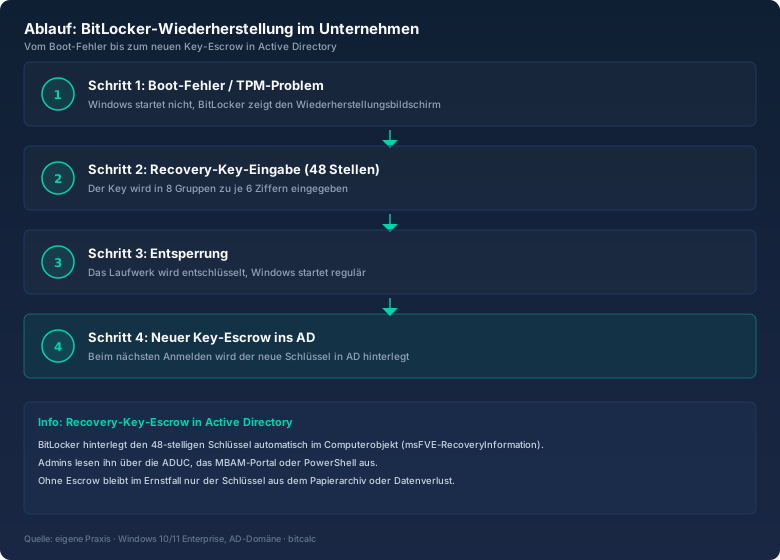
Seit diesem Montag teste ich die Wiederherstellung einmal im Jahr bewusst: Ein Testrechner wird gesperrt, der Schlüssel über AD gesucht, der komplette Ablauf durchgespielt. Klingt nach Bürokratie, spart aber genau die Momente, in denen der Chef neben dir steht und fragt, wie lange das noch dauert. Wer den Ablauf nie getestet hat, wird ihn im Ernstfall zum ersten Mal unter Zeitdruck testen.
Wo die Schlüssel aller Rechner leben, ist genauso wichtig wie der Schlüssel selbst: in AD als msFVE-RecoveryInformation, bei MBAM oder Intune zusätzlich im Portal und in einer verschlüsselten Sicherung für den Notfall. Nicht auf demselben Laptop, nicht im Notizbuch daneben und schon gar nicht auf der unverschlüsselten Platte, die man gerade schützen will.
Der Alltag: Suspend, der SSD-Mythos und BitLocker To Go
Die häufigste Betriebsaufgabe ist die Frage, was vor einem Firmware-Update passiert. Vor BIOS-, UEFI- oder TPM-Updates gehört BitLocker suspendiert, sonst verweigert das TPM nach dem Update den Dienst, weil sich die PCR-Werte geändert haben, und der Rechner landet im Wiederherstellungsbildschirm. Der Unterschied zwischen Suspend und Disable ist vielen nicht klar: Suspend behält die Protectors und aktiviert sich automatisch beim nächsten Boot. Disable entfernt die Protectors komplett, der Rechner startet danach ohne Abfrage, bis man sie neu anlegt. Im Update-Workflow verwende ich ausschließlich Suspend, und zwar per Befehl: manage-bde -protectors -suspend C: und nach dem Update manage-bde -protectors -resume C:. Der klassische Fehler ist, zu suspendieren, das Update zu verschieben und es drei Wochen später zu vergessen. Dann läuft der Rechner in der Zwischenzeit unverschlüsselt.
Der zweite Dauerbrenner ist das Gerücht vom Geschwindigkeitsverlust. Auf moderner Hardware ist er praktisch nicht messbar. Aktuelle CPUs haben AES-NI, eine Hardwarebeschleunigung für die Verschlüsselung, und NVMe-SSDs lesen schneller, als ein einzelner Kern verarbeiten kann. In meinen Messungen mit CrystalDiskMark auf einem aktuellen Notebook lag der Unterschied zwischen verschlüsselt und unverschlüsselt innerhalb der Messgenauigkeit. Der Mythos stammt aus der HDD-Ära: Klassische Festplatten mit schwacher CPU konnten durchaus zehn bis zwanzig Prozent einbüßen. Wer heute noch HDDs im Bestand hat, spürt es dort; auf SSD-Beständen nicht.
Die dritte Alltagsaufgabe ist BitLocker To Go für Wechselmedien. Damit lassen sich USB-Sticks verschlüsseln, mit Passwort oder Smartcard. Der Stick ist dann auf jedem Windows-Rechner lesbar, der das Passwort kennt, auch außerhalb der Domäne. Per GPO kann man erzwingen, dass Schreibzugriffe auf nicht verschlüsselte Wechselmedien blockiert werden, das ist in Umgebungen mit Datenschutzauflagen ein Standardbaustein. Mein ehrlicher Tipp dazu: Das Passwort für den Stick mit dem bitcalc Passwort-Generator erzeugen und im Passworttresor ablegen. Ein verlorenes BitLocker-To-Go-Passwort bedeutet in der Regel, dass der Stick formatiert wird.
Die ehrliche Grenze: Wovor BitLocker schützt und wovor nicht
BitLocker schützt vor dem Verlust des Geräts. Ein gestohlener Laptop, eine ausgeschlachtete Festplatte, ein ausgebautes NVMe-Laufwerk: Ohne Schlüssel bleibt alles Chiffrat. Das ist der Anwendungsfall, für den die Verschlüsselung gebaut wurde, und den erfüllt sie zuverlässig. Auch klassische Offline-Angriffe, bei denen ein Angreifer den Bootvorgang manipuliert, werden durch die TPM-Messung erschwert, weil das TPM den veränderten Bootpfad erkennt und den Schlüssel nicht freigibt.
Was BitLocker nicht kann: Es schützt nicht vor einem kompromittierten, laufenden System. Wenn ein Angreifer auf einem gestarteten Rechner Admin-Rechte hat, liest er die Daten im Klartext, ob verschlüsselt oder nicht. Die Verschlüsselung wirkt auf das Laufwerk, nicht auf die Sitzung. Genauso wertlos wird der Schutz, wenn der Wiederherstellungsschlüssel selbst in falsche Hände gerät: Wer den Schlüssel hat, entsperrt das Laufwerk, egal ob der Rechner gestohlen wurde oder nicht. Deshalb gehört der Zugriff auf die Recovery-Informationen in AD streng kontrolliert, und deshalb sollte man die Berechtigungen auf die Computerobjekte nicht großzügig verteilen.
Einordnung, ohne schönzureden: Verschlüsselung ist eine Schicht von mehreren. BitLocker gehört zusammen mit LAPS für lokale Admin-Passwörter, Credential Guard und einer ordentlichen Endpoint-Erkennung in ein Gesamtbild. Wer glaubt, mit BitLocker sei die Security-Abteilung arbeitslos, verwechselt Schließfach und Türsteher.
Die Befehle, die man wirklich braucht
Vieles läuft in der Domäne über GPOs und Intune, aber die Handarbeit kommt trotzdem vor. Diese fünf Befehle decken in meinem Alltag alles ab:
# Status und Verschlüsselungsgrad prüfen
manage-bde -status

# Protectors anzeigen: TPM, Recovery Key, Key-ID
manage-bde -protectors -get C:

# Verschlüsselung mit Recovery-Password-Protector starten
Enable-BitLocker -MountPoint C: -RecoveryPasswordProtector -SkipHardwareTest

# Recovery Key manuell in AD sichern
$v = Get-BitLockerVolume -MountPoint C:
Backup-BitLockerKeyProtector -MountPoint C: -KeyProtectorId $v.KeyProtector[1].KeyProtectorId

# Vor Firmware-Updates: suspendieren und später fortsetzen
manage-bde -protectors -suspend C:
manage-bde -protectors -resume C:
manage-bde -status ist der erste Befehl bei jedem Problem: Er zeigt, ob das Laufwerk vollständig verschlüsselt ist, welche Protectors existieren und ob der Schlüssel gesichert wurde. Wer Sicherungen von Schlüsseldateien oder exportierte Schlüsseltexte prüfen will, kann zwei Versionen über den bitcalc Hash-Generator vergleichen: Stimmen die Hashes überein, wurde nichts verändert oder vertippt.
Fazit
BitLocker ist die einzige Laufwerksverschlüsselung, die im Windows-Universum wirklich verwaltbar ist. TPM 2.0 bindet den Schlüssel an die Hardware, XTS-AES-256 liefert die Krypto, der Escrow nach Active Directory macht den 48-stelligen Schlüssel auffindbar, und MBAM oder Intune liefern Reporting und Self-Service. Wer das einmal aufgesetzt hat, hat den berühmten Montagsanruf nicht mehr. Der dauert dann zwei Minuten statt zwei Tage.
Falls du das gerade zum ersten Mal aufsetzt: Fang mit der GPO an, die den Escrow verlangt, rolle BitLocker auf einer Pilotgruppe aus und teste die Wiederherstellung bewusst. Danach erweitere auf den Rest des Bestands. Und wenn du an einem Punkt stehst, an dem ein Rechner nicht bootet: Das AD weiß, wo der Schlüssel liegt. Das ist die ganze Kunst.